

Windows
[font=DengXian][color=DarkOrange]USB传输
用USB连接线将PicoNeo接入电脑之后,会弹出“自动播放”弹窗,如下图:

点击“打开设备以查看文件”进入PicoNeo DK设备文件夹

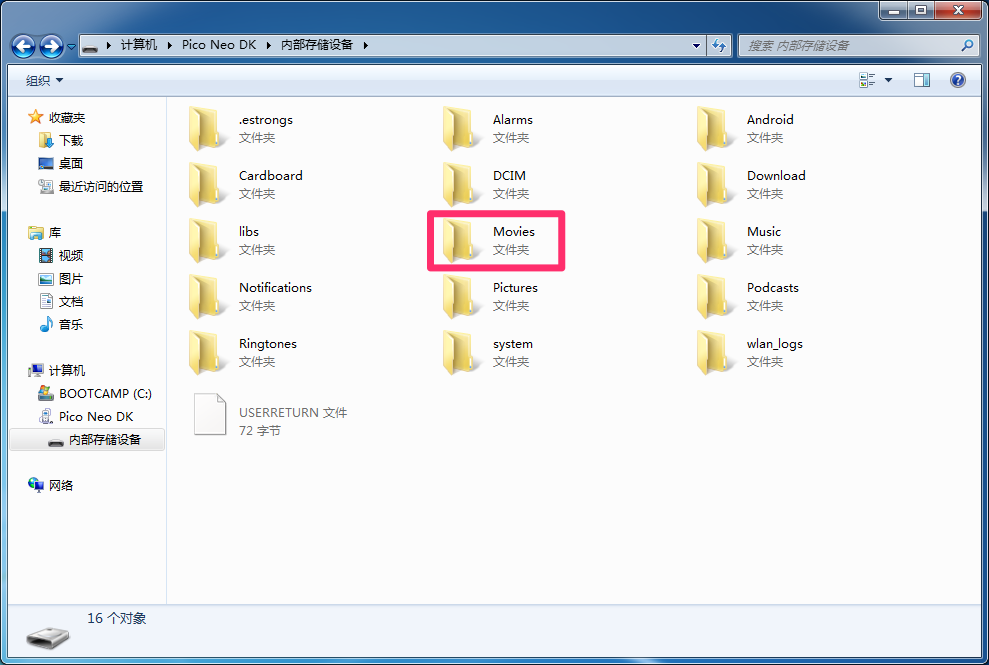
点击“内部储存设备”,进入Pico Neo储存目录,将文件复制到文件夹中,其中视频文件复制到“Movies”文件夹,如下图:
[size=3]
[font=DengXian] FTP无线传输
步骤一:在Pico Neo中打开FTP传输功能
在Pico Neo中,点击Launcher下方的“全部”分类,选择其中的“文件管理”应用,打开左侧WIFI传输开关,如下图:
[size=3]
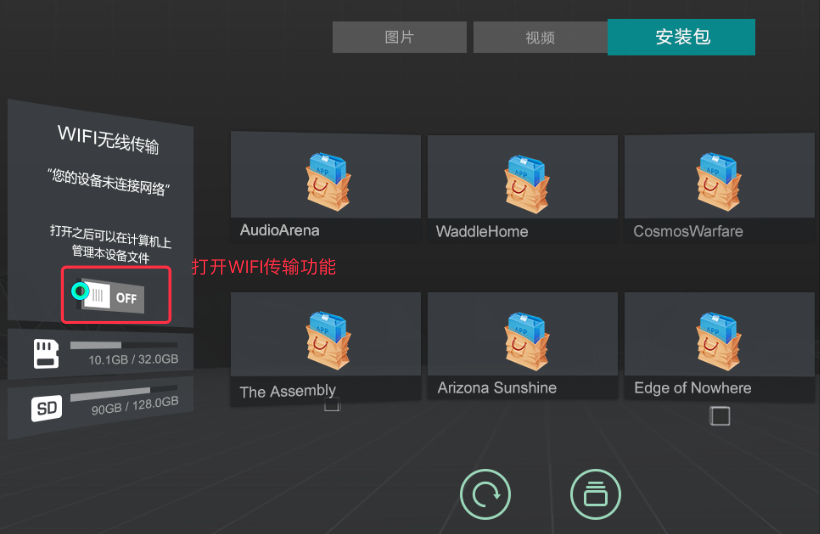
打开WIFI传输功能之后会显示ftp地址,用于之后的传输设置,如下图:

步骤二: 使用Windows文件管理器
在任意文件夹路径输入ftp地址,如:ftp://10.212.20.63:2121,点击回车

连接后可向设备个文件夹考入资源,如下图:

Mac
[color=DarkOrange]USB传输
使用AndroidFileTransfer传输
安装AndroidFileTransfer应用,如下图:

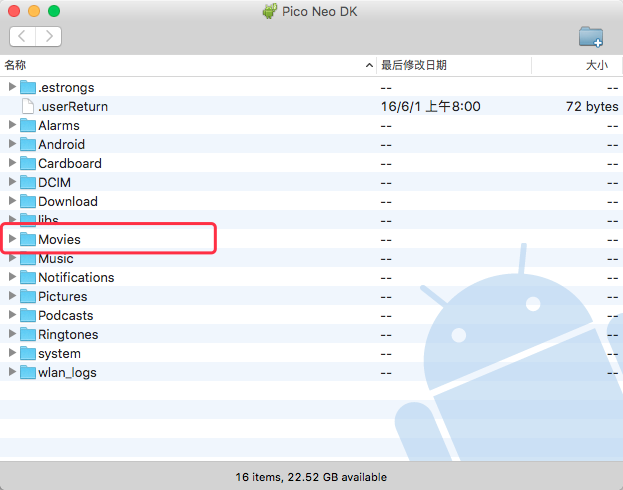
使用USB连接线连接Pico Neo与Mac电脑,并打开AndroidFileTransfer,将需要传输的视频文件拖拽到“Movies“文件夹中即可导入,如下图:
FTP无线传输
步骤一:在一体机中打开FTP传输功能,与上文方法相同。
步骤二:使用FileZilla传输文件
下载FileZilla并安装,打开之后在主机和端口中分别填入ftp地址参数,点击“快速连接“。Mac版FileZilla软件可以在帖子最下方下载链接中找到。
[size=3]
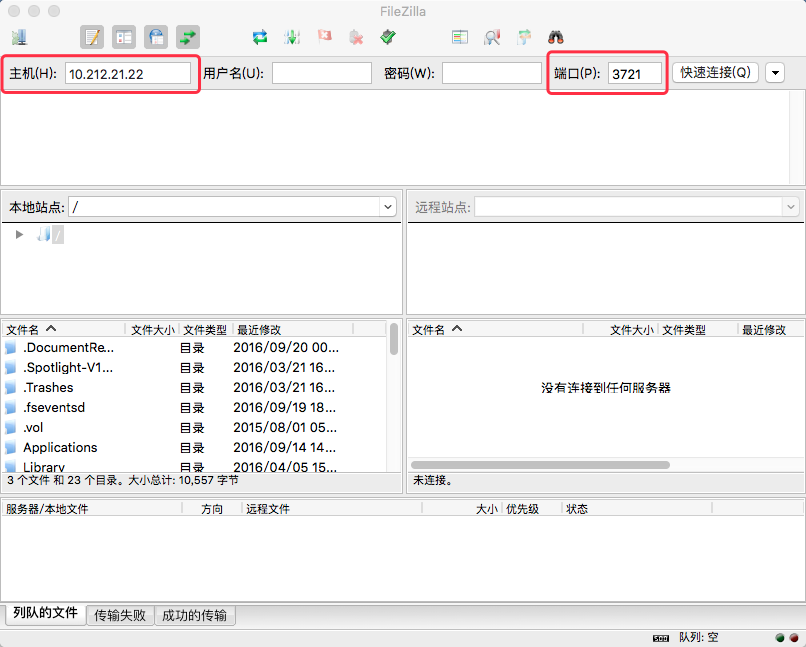
将视频文件拖拽至右侧“远程站点“的”Movies“中即可导入

所需软件下载
[size=3]Mac用户请下载
FileZilla 链接:http://pan.baidu.com/s/1o8uANma 密码:1lao
[size=3][size=3]Android File Transfer 链接:http://pan.baidu.com/s/1cDpLMm密码:i75m
Pico Neo中打开视频
方法一:Pico Neo主页中打开本地视频,即可观看导入的视频;
方法二:在文件管理器中打开视频等本地资源;
Done!